

 Địa chỉ
Gemini là mô hình AI tiên tiến của Google, được thiết kế để cạnh tranh với các mô hình ngôn ngữ lớn khác như ChatGPT-4 của OpenAI. Trên iPhone, bạn có thể trò chuyện với Gemini ngay trong ứng dụng Google. Hãy đọc tiếp để tìm hiểu cách thực hiện.

Apple gần đây đã công bố quan hệ đối tác với OpenAI để đưa ChatGPT lên iOS 18 vào cuối năm nay và Apple đã gợi ý rằng họ đang tìm kiếm quan hệ đối tác với các công ty AI khác để cung cấp cho người dùng thiết bị Apple nhiều tùy chọn bot trò chuyện hơn, chẳng hạn như Google Gemini. Nhưng cho đến khi điều đó xảy ra, bạn có thể truy cập Google Gemini thông qua ứng dụng Google dành cho iOS.
Google Gemini có nhiều ứng dụng thực tế mà người dùng iPhone có thể muốn thử nghiệm. Ví dụ, trong các truy vấn tìm kiếm, Gemini tăng cường độ chính xác và tính liên quan của kết quả bằng cách hiểu rõ hơn ngữ cảnh và sắc thái trong các truy vấn. Và khi nói đến việc tạo nội dung, Gemini có thể tạo và tóm tắt văn bản, tạo hình ảnh và hỗ trợ nhiều tác vụ sáng tạo khác nhau thông qua việc sử dụng lời nhắc.
Google Gemini yêu cầu Tài khoản Google cá nhân hoặc tài khoản Google Workspace có thể truy cập ứng dụng Google Tìm kiếm. Để bắt đầu với Gemini, hãy tải xuống ứng dụng Google trên iPhone của bạn, sau đó làm theo các bước sau.
 Trên iPhone, hãy mở ứng dụng Google.
 Hãy đảm bảo rằng bạn đã đăng nhập vào Tài khoản Google của mình.
 Nếu bạn sử dụng Gemini, tab Gemini sẽ hiển thị ở đầu ứng dụng Google – hãy chuyển đến tab Gemini và làm theo hướng dẫn trên màn hình để bắt đầu.
 Để trò chuyện với Gemini, hãy chạm vào một gợi ý hoặc chạm vào biểu tượng Bàn phím, sau đó nhập lời nhắc của bạn. Để nói lời nhắc của bạn, hãy chạm vào biểu tượng Micrô, sau đó bắt đầu nói. Ngoài ra, để thêm ảnh vào lời nhắc của bạn, hãy chạm vào trình chọn Ảnh.
 Khi bạn đã sẵn sàng, hãy nhấn Gửi.
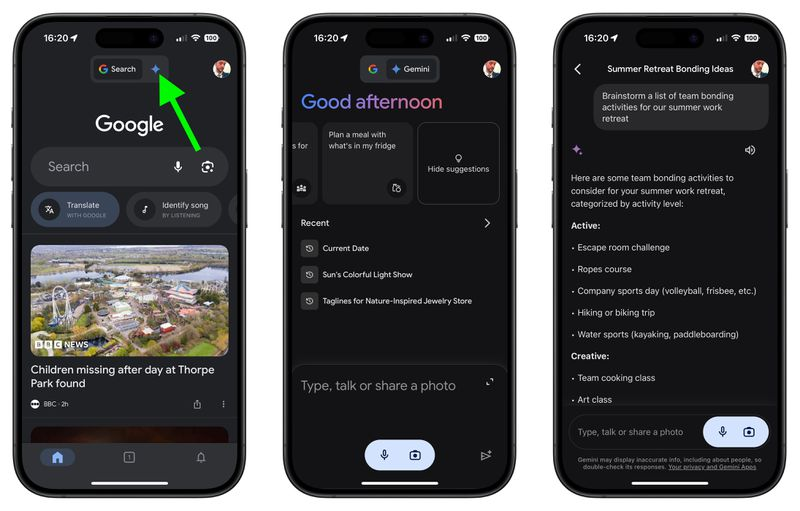
Hiển thị hoặc ẩn Tab Gemini
Bạn có thể kiểm soát việc tab Gemini có xuất hiện trong ứng dụng Google hay không bằng cách làm theo các bước sau.
Trên màn hình Tìm kiếm của ứng dụng Google, hãy chạm vào ảnh hồ sơ của bạn.
Nhấn vào Cài đặt, sau đó nhấn vào Cài đặt chung.
Bật công tắc bên cạnh Hiển thị Song Tử để chọn tùy chọn của bạn.
Giống như các mô hình ngôn ngữ lớn khác, Gemini có thể mắc lỗi. Google cảnh báo rằng Gemini có thể cung cấp thông tin không chính xác hoặc thậm chí đưa ra các tuyên bố mang tính xúc phạm. Một cách để kiểm tra lại phản hồi của Gemini là sử dụng nút Google, nút này sử dụng Google Tìm kiếm để tìm nội dung giúp bạn đánh giá và nghiên cứu thêm thông tin bạn nhận được từ Gemini.
Nút Google được hiển thị bên dưới mỗi phản hồi, cùng với các tùy chọn khác bao gồm Xuất sang Docs, Bản nháp trong Gmail, Tạo liên kết công khai, chọn văn bản, Sửa đổi phản hồi và Bản nháp khác.